当サイト(ブログ含む) のドメインを変更しました。2019/02 までは自動転送されますが、それ以降は旧ドメインではアクセスできなくなります
本ブログの新アドレスは blog.alphaziel.info となります
2018/08/28(火) 追記
DNS 逆引きでホスト名が不明な IP ドレスはアクセス拒否するよう設定致しました。該当する方は DNS サーバー設定確認をお願いします。そもそも、既にこのページ自体が見れないから、この告知は意味を成しませんね (・ω<) てへぺろ
I changed the domain of this site (including blog). Until 2019/02 will be forwarded automatically, but after that it will be inaccessible in the old domain
The new address of this blog will be blog.alphaziel.info
2018/08/28 (Tue) Additional NOTICE
We decided to deny IP dress whose host name is unknown by DNS reverse lookup. Please check the DNS server setting if applicable. In the first place, since this page itself can not be seen already, this announcement does not make sense (· ω <) Tohpeiro

XREA 無料 SSL 設定 1
2年以上ぶりの更新です。ブログにするネタはあるんですが、いかんせん、更新に対するモチベーションが…('A`) と、いう事になります。今回はこのブログを設置している XREA にて 無料SSL なる物がいつの間にか利用できるようになったので、本サイト(サブドメイン含む alphaziel.info) を無料SSL化したのでその際に気づいた事を記事として残しておきます。と、いうのも XREA の 無料SSL ご利用開始のお知らせ ページに記載されている。利用方法だけでは、使えないので、追加作業分の記事です
XREA 新旧コントロールパネルでの作業
- 先ずは、XREA 新コントロールパネルにてログインします
- 左メニューの サイト設定 を選択し、無料SSL化したいサイトを選択し、サイト設定の変更を選択します
- 右画像(設定 1) の様に、無料SSLを選択し、サイト設定を変更する を選択し、確定させます
- 以上だけの作業だけでは、証明書の設定などが全くされていないので、旧コントロールパネルに変更します
- 右画像の様(設定 2) に左メニューのマイドメイン利用の SSL設定 を選択し、証明書設定を行うドメインを選択し、証明書設定 を選択します
- 証明書設定 を選択すると、何故かパスフレーズなしのキー、証明書、中間証明書が右画像(設定 3) の様に既に入力されているので、画面下部の SSL証明書・中間証明書インストール を選択します
- 最後に右画像の様(設定 4) に左メニューのマイドメイン利用の ドメインウェブ を選択、すべてのドメインでAレコードのチェックを行わない(強制設定) のチェックを外し、ドメイン設定 を選択します
- 以上で作業は終了ですが、設定作業内容が反映されるまで大体30分~60分放置した後に URI のスキーム部分を https:// に置き換えて UA にてアクセスして右画像(設定 5) の様に確認して終了です
- 最後にサイトのルートディレクトリに当たる部分のサーバーディレクトリの .htaccess ファイルに以下の行を追加して終了です
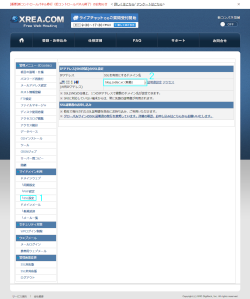
XREA 無料 SSL 設定 2
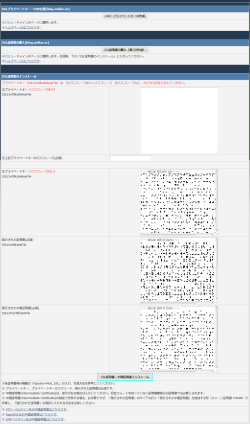
XREA 無料 SSL 設定 3
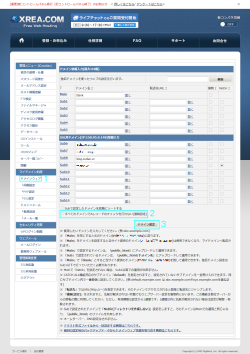
XREA 無料 SSL 設定 4
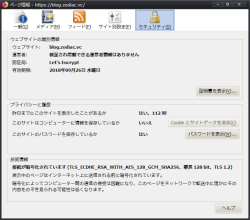
XREA 無料 SSL 設定 5
<IfModule mod_rewrite.c>
  RewriteEngine on
  RewriteCond %{HTTPS} off
  RewriteRule ^(.*)$ https://%{HTTP_HOST}%{REQUEST_URI} [R=301,L]
</IfModule>
SNOWMIKU 2015 札幌市電 静止画
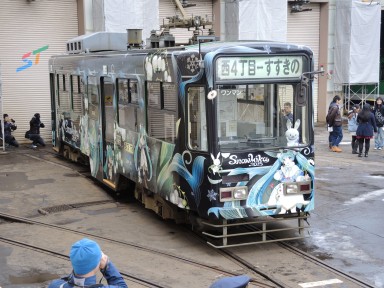
2011/11/16 (日) に SNOWMIKU 2015 札幌市電 内覧会 に行ってきました。10時頃に電車事業所に到着。前日に降った雪もやみ、風もほぼなく、札幌の 11月中旬の天気にしては良いほうでした
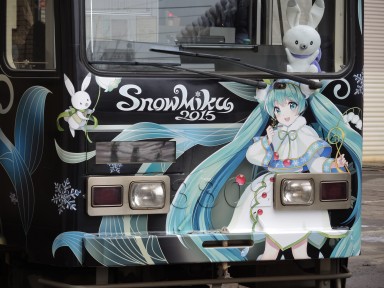
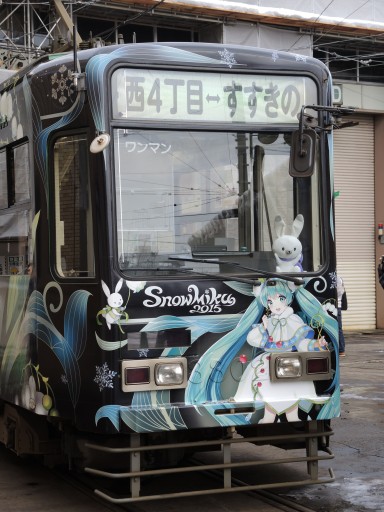
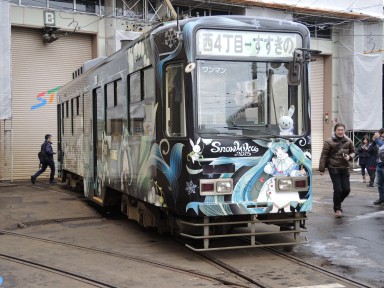
見学時間が 15分 に制限されていた為、デジタルカメラの動画モードと合わせて撮影しました
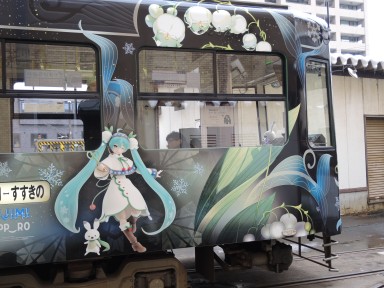
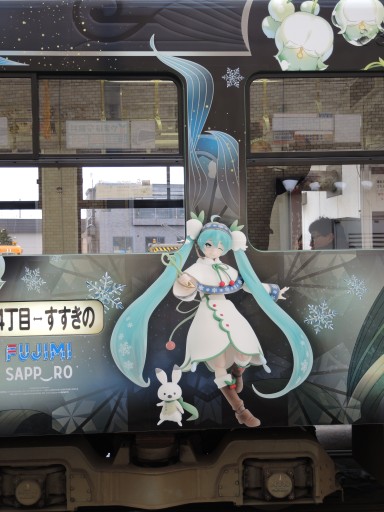
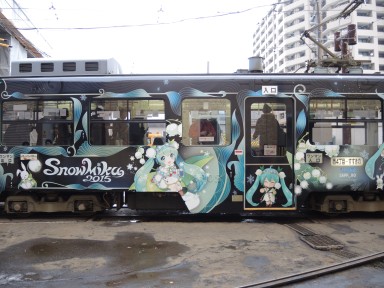
濃紺色をベースとした車両なので、雪景色の札幌を走行する姿は映えると思いますが、他にもラッピング車両が多数運行しているので、特別、雪ミク車両が目立つという訳ではありません
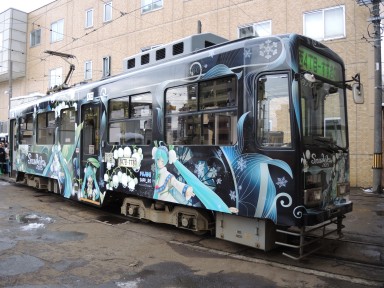
ラッピングに使用していた車両は去年の Magical SNOWMIKU ラッピング車両とまったく同じの 3300形 3302号 でした
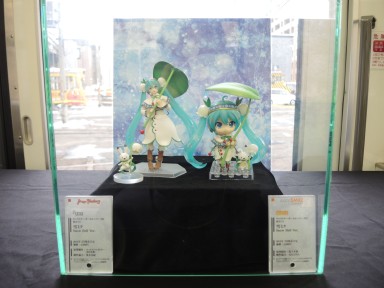
車内には、事実上の初お披露目となる figma 雪ミク Snow Bell Ver. と ねんどろいど 雪ミク Snow Bell Ver. が展示されていました。 ※実際の運行車両には展示されません
実際の車内の様子は、後述の動画を参照してください
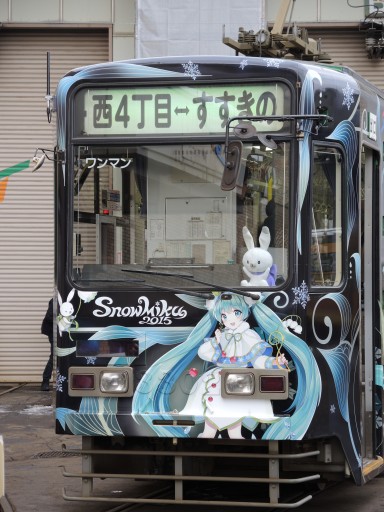
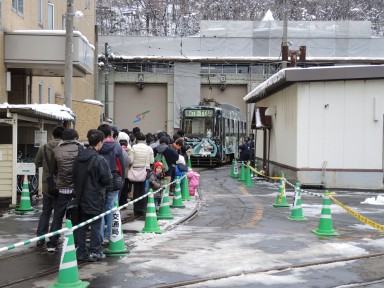
あっという間に 15分が過ぎて、私の内覧は終了。一服してから、帰りました。帰りに乗車した電車は新型低床車両「ポラリス」に乗りました。実は、この時が初めてのポラリス乗車でした
SNOWMIKU 2015 札幌市電 動画
参照
- SNOW MIKU 2015 | 雪ミク(初音ミク)が冬の北海道を応援! (SNOWMIKU 公式サイト)
- 雪ミク電車2015/札幌市中央区
- 今年も雪ミク電車を運行しています!/札幌市 (SNOWMIKU 2015 時刻表)
- 新型低床車両について/札幌市
Dataram RAMDisk を導入しました。因みに私は、Freeware Version で使用していたのは数日で、すぐにライセンスを購入いたしました…と、言ってもライセンス購入したのが 2013年2月なので、かなり時間が経過していますが…
PC の RAM を 32GB にした当初は、RAMDISK 等は使用していなかったのですが、一部のソフトウェアを使用する時以外は 16GB で十分だったのですが、余剰分のメモリーの活用法として RAMDISK を使う事にしました。私が PC で使用するメモリーはメーカーが決まっていて、OCMEMORY を使用しています。この記事で紹介している RAMDISK を使用するに当たってのメモリーは G.Skill F3-1866C9Q-32GXM (DDR3-1866 CL9 8GB×4) を使用しています
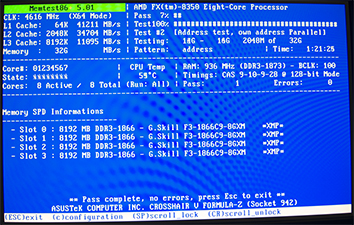
Memtest86+ v5.01
メモリーを購入したら、先ずは動作チェックですね。そこで、Memtest86+ を使用します。実はこの Memtest86+ は 2013年5月にバージョンアップしていて、マルチコア、マルチスレッドで動作するようになり、テスト全体にかかる時間が大幅に短縮されました。右の画像は実際の動作画面です。画像を見るとわかると思いますが、32GB のテストで大体1時間ちょっとで終了しました
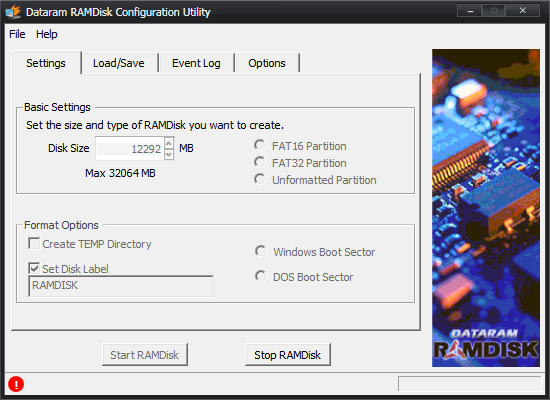
Dataram RAMDisk - Settings
Dataram RAMDisk を導入し、インストールしますが、これだけでは使用する事はできないので、Dataram RAMDisk Configuration Utility を起動します。右の画像は私が使用している状態の設定画面です
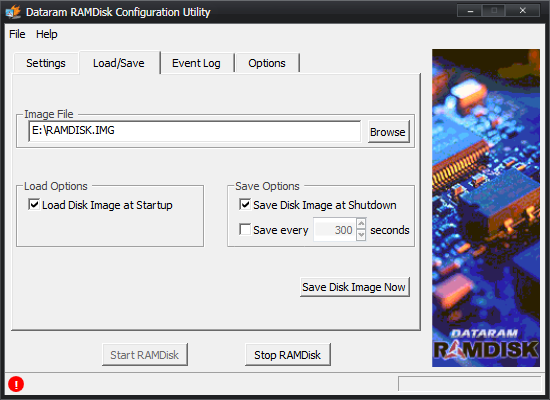
Dataram RAMDisk - Load/Save
私は、ブート、シャットダウン時に指定したファイルからロード及びセーブするようにしています。前述の設定画面のように 12GB を RAMDISK に割り当てているので、Windows の起動とシャットダウンが遅いです…が、起動については 2013年10月1日にリリースされた V4.3.0.RC1 では、バックグラウンドで RAMDISK のイメージファイルがロードされるようになりました
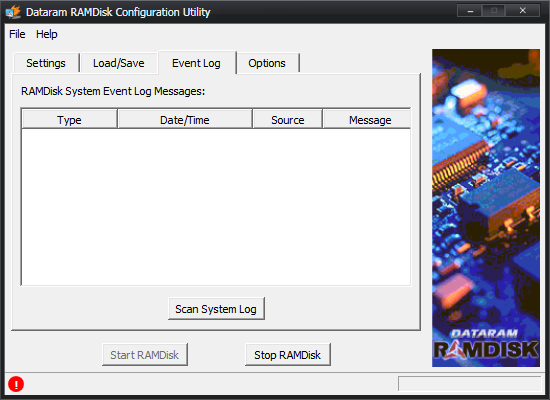
Dataram RAMDisk - Event Log
Event Log タブの部分では特にする事はないです
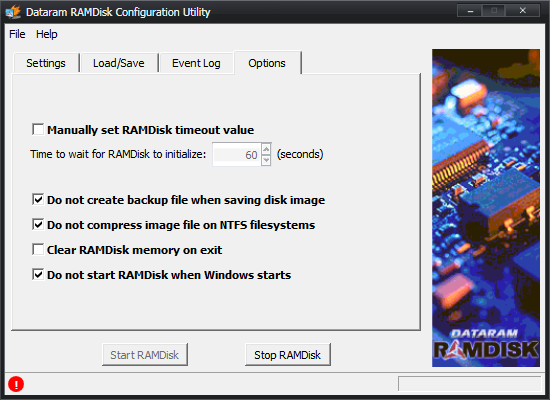
Dataram RAMDisk - Options
Options タブで重要なのは、Do not start RAMDisk when Windows starts のチェックを外しておく事です。これを行っていないと Windows 起動時に RAMDISK が使用状態になりません
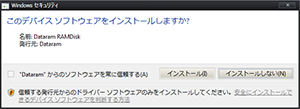
Dataram RAMDisk - ドライバーインストール
設定が終了したら、CTRL + S を押下するか、File メニューから Save Settings を選択して、設定内容の保存を行います。そして、Start RAMDisk のボタンをクリックして RAMDisk を起動します。その際、右の様な画像が表示されるので インストール(I) をクリックしてインストールします
インストールが終了したら、Windows + R を押下して diskmgmt.msc と入力し、Enter を押下してディスクの管理(論理ディスクマネージャ)を起動します
あとは、論理ディスクマネージャで RAMDISK のフォーマットとドライブの割り当てを行って終了です
<⌒/ヽ-、___ はいはい、
/<_/____/ WordPress を 3.2 にしましたよっと…
ついでに、FireFox も 4 から 5 にしました…
<⌒/ヽ-、___ はいはい、
/<_/____/ WordPress を 3.1.2 にしましたよっと…
- about this site
- foobar2000
- Panels UI
- web tools, resources
- The people sending SPAM
- OpenSearch maker の使い方 (21,801)
- ASUSTeK Crosshair IV Extreme : Part I (16,335)
- CSS を PHP のヒアドキュメントとして (15,530)
- Dataram RAMDisk 導入 (9,602)
- Windows 7 SP1 が一般公開されたみたいですね (9,089)
- Welcome to WordPress (8,621)
- SoftBank 912T メインメニュー (8,167)
- CSS の border と hr 要素の見た目を同じに (8,063)
- 窓辺ななみ Window 7 SP1 DVD Label (7,934)
- Windows イベントビューアー エラー/警告 トラブルシューティング Microsoft-Windows-Kernel-EventTracing ID:3 ID:4 (7,651)
- DARK SOULS III 01 オープニング
2018年08月16日 (木) - 当サイト ドメイン 変更のお知らせ | NOTICE: Domain change announcement
2018年08月14日 (火) - Windows システムドライブのボリュームラベルをマザーボード型名に設定する
2018年08月13日 (月) - Windows 電源オプション をコマンドスクリプトで一括設定
2018年08月11日 (土) - Windows イベントビューアー エラー/警告 トラブルシューティング Microsoft-Windows-Kernel-EventTracing ID:3 ID:4
2018年08月10日 (金)
- SoftBank 912T ゲットしました
2025年11月29日 (土) - 912T 画面デコ 覚え書き
2025年11月29日 (土) - SoftBank 912T メインメニュー
2025年11月28日 (金) - テンプレートの編集
2025年11月28日 (金) - WordPress の事
2025年11月28日 (金)
- 夢見るプログラマーの開発日誌 : 動的スタイルシートの続編(Firefox対応) : 2008年02月15日(金)
- 今日もガクリ('A`) : てすとのたいとる... : 2008年02月06日(水)
- Alphaziel on deviantART
- Astronomy Picture of the Day
- Duranduran.com The official Duran Duran website
- PEAR :: The PHP Extension and Application Repository
- PHP: Hypertext Preprocessor
- 島みやえい子 公式サイト
- 札幌の天気
- EverQuest II MMORPG - Official Game Site
- ZAM EverQuest II :: An EQ2 (EQII) Community, Wiki, and Database Site
- Java

 札幌市中央区 ‘ 曇り
気温: 10℃ ‘ 湿度: 66%


 ja;
ja;